
ZDREAM - Thassarian 的个人博客
对抗变化的方法唯有拥抱变化。
目 录CONTENT
以下是
Linux
相关的文章
-
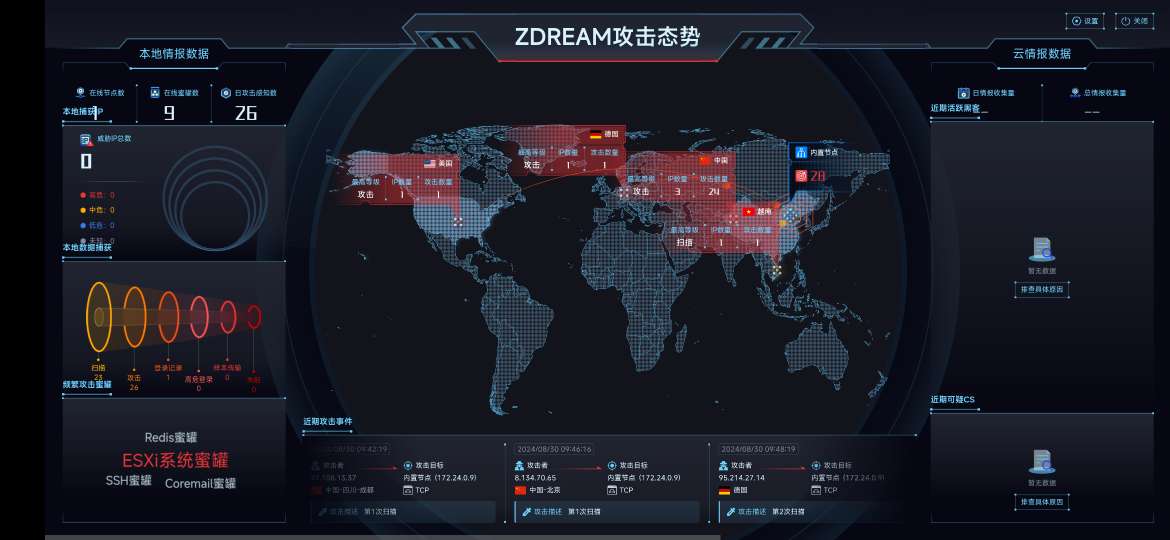
 Hfish蜜罐部署体验 近来工作繁杂,但对于技术的探索欲丝毫未减。在维护现有平台稳定运行的间隙,总想尝试一些新的东西,既是学习,也算是一种调剂。最近对网络安全领域的一些实践很感兴趣,特别是蜜罐技术。作为一种主动防御手段,它通过模拟易受攻击的服务来诱捕攻击者,记录其行为,从而达到威胁感知和溯源的目的。在众多开源蜜罐系统中,HFish因其跨平台、部署简单和社区活跃等特点,成为了本次实践的首选。这篇笔记主要记录一次完整的HFish蜜罐部署、配置和接入远程节点的过程,算是一次学习体验的沉淀。一、 环境准备与部署为了不污染现有服务器环境,同时便于管理,照例基于Portainer去进行Docker部署HFish容器。HFish由管理端(Server)和节点端(Client)组成。管理端负责接收和分析攻击数据,并对节点进行管理;节点端则负责模拟各种服务,是直接面对攻击的“诱饵”。部署步骤大致如下:https://hfish.net/#/README拉取镜像:在Portainer的镜像管理页面,直接从公共仓库拉取HFish的官方镜像。选择一个稳定的版本标签即可。创建容器:version: '3.8' services: hfish: image: hfish:ubuntu335 container_name: hfish ports: - "4433:4433" - "4434:4434" - "22:22" - "135:135" - "139:139" - "1433:1433" - "3306:3306" - "3389:3389" #- "6379:6379" - "9379:6379" - "7879:7879" #- "8080:8080" - "9080:8080" - "8081:8081" - "9000:9000" - "9200:9200" environment: - TZ=Asia/Shanghai volumes: - /zdream/datas/hfish:/usr/share/hfish restart: always networks: - monitor-net networks: monitor-net: external: true二、 创建蜜罐部署完成后,通过浏览器访问 http://<服务器IP>:4433 即可进入HFish的管理后台。首次登录修改密码。HFish内置了丰富的蜜罐服务类型,涵盖了常见的Web服务、数据库服务(如MySQL、Redis)、基础服务(如SSH、Telnet)等,几乎可以“以假乱真”。创建一个蜜罐服务的操作很简单:在“环境管理” -> “服务管理”页面,可以看到所有支持的服务列表。选择一个想要模拟的服务,例如MySQL服务,点击右侧的“操作”按钮进行配置。配置的核心在于端口。默认情况下,HFish会使用服务的标准端口(如MySQL的3306)。如果宿主机的该端口已被占用,可以在部署时映射到其他端口。点击“新建服务”按钮,一个MySQL蜜罐就启动了。此时,任何扫描或尝试连接该端口的行为都将被HFish精准记录下来。为了让蜜罐更具迷惑性,还可以自定义一些服务的Banner信息或返回内容,让它看起来更像一个真实的业务系统。 三、 接入远程蜜罐HFish的强大之处不仅在于单机部署的便捷,更在于其支持分布式部署。这意味着可以在不同的网络区域、不同的服务器上部署多个节点端,并将它们统一接入到一个管理端,形成一个分布式的蜜罐网络。接入远程蜜罐的步骤同样清晰:在管理端生成节点:进入“环境管理” -> “节点管理”页面,点击“添加节点”。系统会自动生成一段安装命令。这段命令包含了连接到当前管理端所需的所有信息。在远程节点服务器上执行命令:准备一台新的、干净的服务器作为远程节点。这台服务器可以是内网的任意一台机器,也可以是位于不同云服务商的VPS。以root权限登录这台服务器,直接粘贴并执行刚才生成的命令。脚本会自动下载并安装节点端程序,并完成与管理端的连接配置。需要注意的是,要确保节点服务器的防火墙允许与管理端4434端口的通信。验证与管理:安装成功后,稍等片刻,就可以在管理端的“节点管理”页面看到新加入的节点。之后,便可以像管理本地节点一样,为这个远程节点开启或关闭各类蜜罐服务,所有攻击数据都会被实时回传到管理端进行统一分析和展示。通过这种方式,可以轻松地将蜜罐的触角延伸到网络的各个角落,极大地扩展了威胁感知的范围。 结语这次HFish的部署体验,从Portainer的容器化安装到分布式节点的接入,整个过程比预想的要平滑得多。它将复杂的蜜罐技术以一种非常易用的方式呈现出来,即便是非专业的安全人员也能快速上手。当然,蜜罐并非万能的“银弹”,它更像是一个网络中的“哨兵”和“摄像头”。通过它,可以更早地发现潜在的威胁,了解攻击者的意图和手段,为后续的安全加固和应急响应提供宝贵的情报。
 -
-
-
服务器基础安全加固 我自己的服务器是ubuntu,目前我们的国产化服务器也是兼容的Ubuntu(也有兼容centos的)。一、修改登录验证方式把密码验证换成秘钥文件验证:生成秘钥windows下使用powershell即可创建秘钥文件#使用Ed25519算法生成秘钥文件 ssh-keygen -t ed25519 -C "your_email@example.com" #或者兼容性强的话,使用RSA算法,4096位生成秘钥 ssh-keygen -t rsa -b 4096 -C "your_email@example.com" 设置密码(Passphrase):接下来,系统会提示您输入一个密码来保护您的私钥文件。为秘钥再设置密码,多重保险将公钥上传到Linux服务器添加到~/.ssh/authorized_keys 文件中,上传的话需要授权,手动创建文件编辑保存则不需要修改配置修改验证方式 /etc/ssh/sshd_configPasswordAuthentication no MaxAuthTries 3重启ssh服务 sudo systemctl restart sshd二、安装防火墙第一步:基础防火墙配置 (只需配置一次)在开始屏蔽IP之前,我们需要确保防火墙已正确设置并启用。1. 检查 UFW 状态首先,查看 UFW 是否已经激活。codeBashsudo ufw status如果是 inactive (未激活),请继续以下步骤。如果是 active (激活),请检查现有规则,确保SSH端口已开放,然后再进行后续操作。2. 设置默认规则 (安全基石)我们先设置一个安全的默认策略:拒绝所有进入的连接,允许所有出去的连接。codeBash# 拒绝所有未经允许的入站连接 sudo ufw default deny incoming # 允许所有出站连接 sudo ufw default allow outgoing3. 开放必要端口 (!!! 防止失联 !!!)这是最关键的一步!在启用防火墙之前,必须先允许 SSH 连接,否则您将会被服务器拒之门外。codeBash# 允许默认的 SSH 端口 (22) sudo ufw allow ssh # 如果您的 SSH 端口是自定义的,比如 2222,请使用下面的命令 # sudo ufw allow 2222/tcp同时,根据您的服务开放其他必要端口,例如网站服务:codeBash# 允许 HTTP (80端口) sudo ufw allow http # 允许 HTTPS (443端口) sudo ufw allow https4. 启用 UFW确认 SSH 规则已添加后,可以安全地启用防火墙。codeBashsudo ufw enable系统会提示操作可能中断现有连接,输入 y 并回车。第二步:分析日志并管理 IP 黑名单当服务器配置完成后,我们可以日常监控并屏蔽有恶意行为的 IP。1. 查询 SSH 连接日志这些命令可以帮助我们快速定位可疑 IP。codeBash# 查询近期成功的 SSH 登录记录和来源 IP grep 'sshd' /var/log/auth.log | grep 'Accepted' # 查询近期失败的 SSH 登录记录 grep 'sshd' /var/log/auth.log | grep 'Failed' # 统计每个 IP 的失败登录次数,并排序 grep 'sshd' /var/log/auth.log | grep 'Failed' | awk '{print $(NF-3)}' | sort | uniq -c | sort -nr``` 通过最后一个命令的输出,您可以轻松找到那些频繁尝试登录失败的 IP 地址。 **2. 添加 IP 到黑名单** 假设我们发现 IP `139.162.154.81` 存在恶意行为,使用下面简单的命令即可屏蔽它。 ```bash sudo ufw deny from 139.162.154.813. 检查防火墙状态可以随时查看当前的规则列表,确认 IP 是否已被屏蔽。codeBash# 使用 numbered 参数可以显示规则序号,方便后续删除 sudo ufw status numbered您会在列表中看到一条 DENY 规则针对 139.162.154.81。4. 从黑名单中移除 IP (如果误伤)如果需要解除对某个 IP 的屏蔽,操作同样简单。codeBash# 直接通过规则内容删除 sudo ufw delete deny from 139.162.154.81 # 或者,通过 "ufw status numbered" 看到的规则序号来删除(假设序号是 10) # sudo ufw delete 10三、安装杀毒软件以ClamAV为例:1. 安装 ClamAV 核心组件此命令会安装 clamscan (手动扫描工具) 和 freshclam (病毒库更新工具)。codeBashsudo apt update sudo apt install clamav2. 理解并检查病毒库自动更新安装完成后,系统会自动创建一个名为 clamav-freshclam 的后台服务,该服务会定时自动更新病毒库。这是为什么不应手动执行 freshclam 的原因:因为后台服务在运行时会锁定日志文件,此时如果您在命令行中手动运行 freshclam,就会因无法获取文件锁而报错。正确的检查方法是查看日志文件:codeBash# 查看最新的日志,确认更新状态 (按 Ctrl+C 退出) sudo tail -f /var/log/clamav/freshclam.log如果您在日志中看到 Database is up-to-date 或下载更新的记录,就证明自动更新工作正常。(仅在特殊情况下)如何手动强制更新:如果您确实需要立即强制更新,需要先停掉后台服务。codeBash# 1. 临时停止后台服务 sudo systemctl stop clamav-freshclam # 2. 手动执行更新 sudo freshclam # 3. 重新启动后台服务以恢复自动更新 sudo systemctl start clamav-freshclam第二部分:执行手动扫描 (clamscan)clamscan 是一个按需运行的命令行扫描工具。1. 扫描指定目录 (推荐)扫描单个用户的家目录或网站目录,目标明确,耗时较短。codeBash# -r: 递归扫描子目录 # -i: 只打印被感染的文件 clamscan -r -i /home2. 扫描整个系统 (谨慎使用)警告:此操作会扫描您的整个文件系统,将消耗大量 CPU 和 I/O 资源,并可能需要数小时才能完成。请在服务器负载较低时执行。codeBashclamscan -r /3. 高级扫描示例您可以指定多个路径进行扫描,并使用更多参数。codeBash# 扫描多个指定的、风险较高的目录 clamscan -r --bell -i /root /tmp /var/www /opt--bell: 在发现病毒时发出系统响铃提示。-i: 只显示(打印)被感染文件的详细信息,正常的扫描过程不会显示。第三部分:安装并使用后台扫描服务 (高级)clamav-daemon 是一个后台守护进程 (clamd),它会将病毒库一直加载在内存中,提供更快的扫描性能。它主要用于:为其他需要调用杀毒引擎的应用(如邮件服务器)提供实时扫描接口。执行更快的、由 clamdscan 命令触发的扫描。1. 安装守护进程codeBashsudo apt install clamav-daemon -y2. 启动并设置开机自启安装后,服务可能不会自动启动,需要手动操作。codeBashsudo systemctl start clamav-daemon sudo systemctl enable clamav-daemon # 检查服务状态,确保其 'active (running)' sudo systemctl status clamav-daemon3. 编辑守护进程配置 (可选)守护进程的配置位于 clamd.conf。大多数情况下,默认配置即可工作。codeBashsudo nano /etc/clamav/clamd.conf注意:修改此配置文件只影响 clamav-daemon 服务,不影响手动运行的 clamscan。4. 使用 clamdscan 进行快速扫描当 clamav-daemon 运行时,您应该使用 clamdscan 命令来请求服务进行扫描,而不是 clamscan。因为 clamdscan 只是一个客户端,它将扫描任务发送给已在内存中准备就绪的守护进程,速度会快得多。codeBash# 使用 clamdscan 的语法与 clamscan 基本相同 clamdscan -r /home总结:命令速查目的命令备注安装sudo apt install clamav clamav-daemon一次性安装所有组件检查更新日志sudo tail -f /var/log/clamav/freshclam.log首选的更新检查方式手动扫描clamscan -r -i [目录]适合按需、不频繁的扫描服务控制sudo systemctl [start/stop/status] clamav-daemon管理后台服务快速服务扫描clamdscan -r [目录]当 clamav-daemon 运行时使用四、安装fail2bansudo apt update sudo apt install fail2ban -y #查看启动状态 systemctl status fail2ban #查看ssh封禁状态 fail2ban-client status sshd Status for jail: sshd |- Filter | |- Currently failed: 1 # 当前失败次数(在重置周期内) | |- Total failed: 78 # 自服务启动后,总共记录到的失败尝试次数 | `- File list: /var/log/auth.log `- Actions |- Currently banned: 5 # 当前正处于封禁状态的 IP 地址数量 |- Total banned: 12 # 自服务启动后,总共执行了多少次封禁操作 `- Banned IP list: 1.2.3.4 5.6.7.8 9.10.11.12 13.14.15.16 17.18.19.20Fail2ban 的主配置文件是 /etc/fail2ban/jail.conf。我们永远不要直接修改这个文件,因为它在软件更新时可能会被覆盖。正确的做法是创建一个本地配置文件 jail.local,在这里覆盖默认设置。复制配置文件:codeBashsudo cp /etc/fail2ban/jail.conf /etc/fail2ban/jail.local编辑本地配置文件:codeBashsudo nano /etc/fail2ban/jail.local修改 [DEFAULT] 全局设置:在 jail.local 文件中找到 [DEFAULT] 段落,这里是几个最需要关注的核心参数:codeIni[DEFAULT] # # "bantime" is the number of seconds that a host is banned. # bantime = 10m bantime = 1h # 封禁时长,例如 1小时 (1h), 1天 (1d) # "findtime" is the number of seconds that a host is observed. # findtime = 10m findtime = 10m # 观察时间窗口,例如 10分钟 # "maxretry" is the number of failures before a host get banned. # maxretry = 5 maxretry = 3 # 在观察时间内,允许的最大失败次数简单理解: 如果一个 IP 在 10分钟 (findtime) 内失败了 3次 (maxretry),它就会被封禁 1小时 (bantime)。保存并退出编辑器 (在 nano 中是 Ctrl+X, Y, Enter)。重启 Fail2ban 服务 以应用新的配置:codeBashsudo systemctl restart fail2ban检查服务状态,确保没有错误:codeBashsudo systemctl status fail2ban看到 active (running) 就表示成功了。检查 sshd 监狱是否已激活:codeBashsudo fail2ban-client status你应该能在 Jail list 中看到 sshd。查看 sshd 监狱的详细状态:codeBashsudo fail2ban-client status sshd这里会显示当前被封禁的 IP 列表和统计数据。附一:CentOS防火墙管理查看防火墙状态systemctl status firewalld查看端口放通情况firewall-cmd --list-ports添加放通的端口firewall-cmd --add-port=6379/tcp --permanent重启防火墙应用更改firewall-cmd --reload附二:其他措施了解入侵检测系统(IDS)推荐:Snort:Snort 是一款开源软件,因此是免费的。它可以在通用的硬件上运行,但对于高速网络或大规模部署,可能需要更强大的硬件支持。Suricata:Suricata 也是一款开源软件,免费使用。它需要一定的硬件资源来支持高性能的流量分析,因此在大规模部署时可能需要更强大的硬件支持。Zeek(前身为Bro):Zeek 也是开源软件,免费使用。它需要在通用硬件上运行,并且可以根据需要进行灵活的配置。入侵防御系统(IPS)推荐:Cisco Firepower:Cisco Firepower 是商业产品,需要购买许可证来使用。它通常需要专门的硬件设备,如Cisco Firepower安全设备,以支持其功能和性能。Palo Alto Networks:Palo Alto Networks 提供商业级的入侵防御系统,通常需要购买许可证和专门的硬件设备来支持其功能和性能。Fortinet FortiGate:Fortinet FortiGate 也是商业产品,需要购买许可证来使用。它通常需要专门的硬件设备,如FortiGate安全网关,以支持其功能和性能。
-
-
-
SSL证书部署 建议优先参考:Nginx 安装 SSL 配置 HTTPS 超详细完整教程全过程-阿里云开发者社区 (aliyun.com) 如何转换证书格式? (aliyun.com) 在CentOS系统Tomcat 8.5或9上部署SSL证书 (aliyun.com) 个人笔记:1.1. 准备SSL证书进入当前Nginx运行目录,创建cert目录存放证书:cd /usr/local/nginx/conf #需确认为实际运行的nginx配置文件夹mkdir cert将证书及秘钥文件复制到该文件夹可用pwd确认当前路径举例: /usr/local/nginx/nginx-1.22.0/conf/cert 1.2. 开通443端口(或指定的其他https端口)设置并保存防火墙配置:iptables -I INPUT -p tcp --dport 443 -j ACCEPTservice iptables save重启防火墙:service iptables restart检查端口开通情况:netstat -tunlp查看占用端口的程序和进程:lsof -i :443杀掉占用端口的进程(须先确认):kill -9 进程id1.3. 修改nginx配置进入当前nginx运行目录下的conf文件夹修改前先备份:cp nginx.conf nginx-bak.conf编辑nginx.conf配置文件vim nginx.conf打开配置文件后按i进入编辑模式: 将所有HTTP请求通过rewrite指令重定向到HTTPS:server { listen 80; server_name yourdomain; #需要将yourdomain替换成证书绑定的域名。 rewrite ^(.*)$ https://$host$1; #将所有HTTP请求通过rewrite指令重定向到HTTPS。 location / { index index.html index.htm; }}设置https模块配置:server { listen 443 ssl; #配置HTTPS的默认访问端口为443(或根据网络拓扑确认实际应使用的端口)。 #如果未在此处配置HTTPS的默认访问端口,可能会造成Nginx无法启动。 #如果您使用Nginx 1.15.0及以上版本,请使用listen 443 ssl代替listen 443和ssl on。 server_name www.hitagi.cn; root html; index index.html index.htm; ssl_certificate cert/xxx.pem; #替换证书文件名称 ssl_certificate_key cert/xxx.key; #替换秘钥文件名称 ssl_session_timeout 5m; ssl_ciphers ECDHE-RSA-AES128-GCM-SHA256:ECDHE:ECDH:AES:HIGH:!NULL:!aNULL:!MD5:!ADH:!RC4; #表示使用的加密套件的类型。 ssl_protocols TLSv1.1 TLSv1.2 TLSv1.3; #表示使用的TLS协议的类型,您需要自行评估是否配置TLSv1.1协议。 ssl_prefer_server_ciphers on; location / { root html; #Web网站程序存放目录。 proxy_pass http://127.0.0.1:8080; index index.html index.htm; }}编辑完成后按esc退出编辑模式。保存并关闭文件::wq检查当前运行的nginx版本是否包含ssl模块(在nginx的sbin目录下执行如已配置环境变量可忽略):./nginx -V如果返回结果中不包含 “--with-http_ssl_module”则需添加模块并重新编译nginx程序。在运行的nginx下sbin文件夹备份nginx程序:cp nginx nginx-bak在nginx安装包文件夹内使用修改后的配置:./configure --with-http_ssl_module #(需添加原有模块)编译:make请勿使用编译并安装!# make install停止运行中的nginx服务:./nginx -s stop将安装包文件夹中编译后生成的新nginx程序复制到到原运行中的目录替换:cp 安装包目录/sbin/nginx 实际运行目录/sbin/nginx进入运行目录的sbin,测试配置文件是否正确:./nginx -t -c /usr/local/nginx/conf/nginx.conf启动Nginx:./nginx查看是否启动成功ps -ef | grep nginx附:Nginx重载配置并启动命令:./nginx -s reload